الأكثر مشاهدة

الاثنين، 23 يوليو 2018

إعداد جوجل أناليتكس (Google Analytics) و أداة ويب ماستر (Webmaster)


إعداد جوجل أناليتكس و أداة ويب ماستر

ويب ماستر جوجل
إعداد جوجل أناليتكس و أداة ويب ماستر
يتتبع جوجل أناليتكس (Google Analytics) كل نشاطات المستخدمين على موقعك بينما يعملويب ماستر جوجل (Webmaster) على حفظ  تقرير شامل عن موقعك في حال وقوعه في أي  نوع من الأخطاء.
Google Analytics
عندما نتحدث عن الإحصائيات، فإن التحليلات تمدنا بالكثير من البيانات المفيدة التي تساعدنا على قياس أداء الموقع.
يوفر جوجل أناليتكس (Google Analytics) كماً هائلا من المعلومات كل تالي:
  • عدد المشاهدات لكل صفحة
  • المدة الزمينية التي قضاها المستخدم في التصفح الموقع
  • عدد المستخدمين الإجمالي في فترة زمنية محددة
  • الكثير من الإحصائيات الأخرى
يوفر جوجل أناليتكس (Google Analytics) إحصاءات مجانية شاملة للموقع.
طريقة إعداد جوجل أناليتكس (Google Analytics) جد بسيطة. كل ما عليك فعله هو الدخول لحسابك على Google أو Gmail و من ثم الولوج إلى جوجل أناليتكس عن طريق الرقم السري و إسم المستخدم الخاصين ب Gmail.
بعد تسجيل الدخول إلى جوجل أناليتكس سوف تحصل على كود جافا سكريبت (JavaScript). يجب عليك إدخال هذا الكود قبل علامة نهاية المحتوى (</body>) في قسم footer.php.
إذا كنت تشعر بعد إنشائك لموقع أن تعلم جوجل أناليتكس شيئ لابد منه، فيرجى مراجعة صفحة: Analytics Support & Training
أداة ويب ماستر جوجل (Google Webmaster) 
تسمح لنا شركة Google بإستعمال أداتها ويب ماستر Webmaster (كنت تدعى فيما مضى Google webmaster tool)
تعد أداة ويب ماستر Webmaster أداة جدا مهمة في تحليل التركيبات الأساسية للموقع. فهي تفسر كيف ترى روبوتات محركات البحث موقعك. على سبيل المثال، هي تعرف بكيفة ولوج روربوتات Google و فهرستها للموقع.
من السهل جدا إضافة كنسول (Console) للبحث في موقع الووردبريس الخاص بك. فقط إتبع الخطوات السريعة التالية:
    1. قم بتسجيل الدخول لأداة ويب ماستر جوجل (Google Webmaster) بإستخدام حساب غوغل (Google) الخاص بك.
ويب ماستر جوجل
    1. أدخل رابط موقعك في شاشة الترحيب و من ثم أنقر على Add Property/Add Site button
    2. في الشاشة التالية، سوف يعمل Google على التأكد من ملكيتك للموقع عن طريق تتبعك لخطوات التحقق
      يوجد عدة طرق متاحة للتحقق من ملكيتك للموقع، يمكنك إختيار أي واحدة منها.
    3. أسهل طريقة للتحقق تكون بواسطة HTML Meta Tag. أنقر على Alternative method و من ثم إختر HTML Tag
      إنسخ ال meta tag من هنا و إترك هذه الشاشة مفتوحة على متصفحك.
Alternate-methods
  1. إذهب للوحة الإعدادات الرئيسة للوردبريس و إختر الخيار Editor under Appearance و من ثم إبحث عن header.php إلصق الكود الممنوح بعد head> section>. يمكنك أن تأخذ فكرة عن شكل head section من الصورة أعلاه. و أخير و بعد إدراج ال Meta tag، لا تنسى حفظ كودك المحدث عن طريق النقر على زر الحفظ في الأسفل.
  2. إنتقل مرة أخرى لواجهة ويب ماستر جوجل (Google Webmaster) ثم أنقر على زر التحقق (verify).
بمجرد إتمام المرحلة 6 سوف يكون بمقدورك تشغيل لوحة الإعدادات لكنسول البحث لرؤية أهم بيانات موقعك.
إذا كنت في حاجة لدليل شامل لتعلم العمل بأداة ويب ماستر Webmaster، فقد أصدرت Google رسميا صفحة موارد شاملة حول كنسول البحث (Search console).

الثلاثاء، 3 يوليو 2018

ما هو بودكاست؟

صورة ذات صلة ما هو بودكاست؟
 قبل الغوص في شرح مطول لما هو podcast ، دعونا ننظر إلى كلمة " podcast " نفسها. ذكر بن هامرسلي لأول مرة في مقالة نشرتها صحيفة الجارديان في عام 2004 ، والتي قام فيها بإسقاط أسماء محتملة لهذه الوسيلة الجديدة المزدهرة ، وتم استعارة "بودكاست" البودكاست من مشغل الوسائط الرقمية "آي بود ". ويتم أخذ جزء "الإرسال" للبودكاست من المصطلح "تقليم واسع" للإذاعة. على سبيل الوضوح ، لمجرد أنه يحمل اسم Apple ، لا يعني بالضرورة أنه يجب عليك امتلاك أو استخدام iPod - أو أي مشغل وسائط رقمي محمول لهذه المسألة - للاستمتاع ببودكاست. آي بود + بث = بودكاست حسنًا ، مع هذا ، أعود إلى السؤال الأصلي: "ما هو البودكاست؟" يصعب شرح "بودكاست" لأنه ليس هناك شيء آخر شبيه به - بل بالأحرى ، أشياء كثيرة تشبه نوعًا ما. نقطة بداية جيدة ، هي التفكير في البودكاست باسم " راديو الإنترنت عند الطلب". إنها تشبه في ذلك أنه يمكنك عادة الاستماع إليها على جهاز الكمبيوتر الخاص بك - ولكنه أكثر من ذلك.[ومع ذلك ، ولعدم الخلط بين هذه المشكلة ، لا يقتصر البث الصوتي على الصوت فقط ولكن يمكن أن يكون الفيديو كذلك]. مع مقدار المحتوى الذي يوفره البث ، فإن إذاعة البث العادية أو "راديو الأرض" - كما يطلقون عليها - لا يمكن أن تتنافس أبداً. يحتوي نطاق الراديو AM و FM على العديد من القنوات فقط. وبالتالي ، تبث المحطات الإذاعية "بثًا" محتواها - بمعنى أنها تحاول جذب جمهور واسع قدر الإمكان. لأن هذا هو ما يبحث عنه المعلنون. على النقيض من ذلك ، ليس بالضرورة أن يكون بودكاستينغ متخلفًا عن إيرادات الإعلانات مثل ابن عمه الإذاعي. مع محتوى محدد ومتخصص ، فإنه قادر على "الضيق" فقط لأولئك الذين يختارون الاستماع. في حين أن جمهورًا معينًا من البودكاست قد يكون أصغر بكثير من جمهور البث ، يمكن للمرء أن يجادل بأن جمهور البودكاست أكثر استهدافًا ومهتمًا بالمحتوى الذي يتم تسليمه. لذا ، بطريقة ما ، فإن راديو القمر الصناعي ، مع قدرته على توفير قنوات أكثر من إذاعة البث ، يأخذ خطوة نحو podcasting - ولكن لا يزال لا يقترب. ملفات بودكاست هي "عند الطلب" ويمكن الاستماع إليها في جدولك الزمني - وليس عندما تقرر محطة إذاعية بثها. إذن ، إنه مثل TiVo. عادةً ما يتوفر لكل موقع podcast موقع ويب يمكن من خلاله مشاهدة حلقات العرض أو تنزيلها للاستماع إليها في المستقبل. مع الوسائط التي تم تنزيلها ، يمكنك إما الاستماع إليها على جهاز الكمبيوتر الخاص بك أو أخذها معك عن طريق نقلها إلى مشغل وسائط رقمي محمول أو باستخدام تطبيق بودكاست على هاتفك. إذن ، بهذه الطريقة ، إنه يشبه كتابًا ورقيًا صغيرًا. ولكن ما يجعل حقا podcast فريدة من نوعها ، وما يعطي podcast قدرة "الصب" ، هو كيف أنها قادرة على تسليم نفسه على الفور إلى نقاط podcast distibution متعددة (مثل iTunes و Sticher Radio) أو تطبيقات podcatcher من خلال عملية المشاركة المعروفة كما آر إس إس (ريال بسيط الترويج). يمكن للمستمعين بسهولة "الاشتراك" للبودكاست (معظمها مجاني) من خلال النقر على أيقونة RSS أو زر الاشتراك. ثم يمشي المستمع من خلال كيفية إضافة مشاركة "مشاركة" podcast إلى تطبيق podcatching من اختيارهم. لذلك ، عند إصدار podcaster حلقة جديدة ، يتم إخطار المشتركين تلقائيًا دون الحاجة إلى التحقق باستمرار من موقع podcast لمعرفة ما إذا كان قد تم إنتاج عرض جديد.وباستخدام برنامج podcatching ، يمكن تنزيل حلقات podcast المفضلة لديهم تلقائيًا - كل ذلك دون الحاجة إلى رفع إصبع. وبهذه الطريقة ، فإن البودكاست هي مثل اشتراكات المجلة. إن الجانب التفاضلي في "الصب" هو أمر أساسي حيث يمكن للبودكاست أن يصل إلى جمهور عالمي كما هو الحال في إذاعة التقاليد التي تحد من قوة إشارة البث الخاصة بها. يمكن إنتاج ملفات بودكاست من قبل أي شخص يرغب في المشاركة والتواصل مع العالم. وهي ليست حصرية على Big Name Media. نظرًا لأن مواقع ويب بودكاست عادةً ما يكون لديها طرق للمستمعين لترك تعليقات حول كل حلقة ، والدخول في نقاش مع مستمعين آخرين ، فإن البودكاست يشبه مجتمعًا من الأفراد يتشاركون مصلحة مشتركة. نوع من بارد. شارك معنا

الاثنين، 2 يوليو 2018

How to set up an ads.txt file for a blogger blog..?

The advertisement is the primary key for a publisher to generate money. The ads can be of many types and there are many ad providers that help publishers to make money from their blogs. But, it is very necessary to check the authenticity of the ads that are shown on a particular website. The verification of ads shown on a website can be achieved by ads.txt file. An ads.txt file secures both publisher and advertiser from frauds or viruses. This is essential to add the ads.txt file on your website or blog, so here we are discussing how you can easily add the ads.txt file in your BlogSpot blog.
Before adding ads.txt file on your blogger blog, let us know what exactly is ads.txt and how is it going to benefit us.

What is Ads.txt File?

The “Ads.txt” is simply a text file that can be placed on your blog's server and carries information about the advertising networks used by the blog's owner and the owner authorised these ads networks to show ads on the website. The main idea behind using this ads.txt file is to protect publishers from frauds and viruses as you will only authorise those ads network to display ads on your website which you're aware of and hence any malware script that showing ads on your blog without your permission from any unknown sources, cannot perform the task it ought to do. 

Advantages of Using Ads.txt:

Obviously, it is future. The technology is growing day by day. Advertisers looking for exposure on your site won’t be tricked into buying misrepresented inventory and you retain control over pricing. So, let's start rolling your fingers on how you can add an ads.txt file in your Blogger BlogSpot blog.

Steps to Add Custom Ads.txt file in Blogger?

You just need to follow step by step guide to add a custom ads.txt file in your blogger blog.
  • Login to Blogger Dashboard and Select the Desired blog you want to add an ads.txt file.
  • Click on Settings Tab and then Search Preferences. 
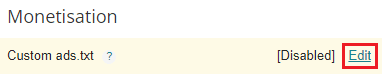
  • Under the Monetisation heading, you will see an option to Edit custom ads.txt. (Check screenshot)
  • Click on Edit and then Select Yes to Enable custom ads.txt content.
  • You will shown-up a text box and you have to enter your desired ads.txt file. There are many ads networks and they have a different identity for ads.txt.
  •  If you are using only Google Adsense as your monetising partner, then use the below Ads.txt file. 
google.com, pub-xxxxxxxxxx, DIRECT, f08c47fec0942fa0

  • Replace, pub-xxxxxxxxxx with your Adsense publisher ID. 
  • Also, if you're selling Adsense ads space on your blog, means you're using some other person's Adsense on your blog then you need to replace DIRECT with RESELLER to authenticate yourself as a reseller of the particular Adsense publisher ID, like:
google.com, pub-xxxxxxxxxx, RESELLER, f08c47fec0942fa0
  • Once you're done! Click on Save changes. 
  • That's it your ads.txt file is now live on your blog. You can check your ads.txt file by going to Link your blog/ads.txt

HOW TO CONFIGURE THE PROFILE GADGET

HOW TO CONFIGURE THE PROFILE GADGET

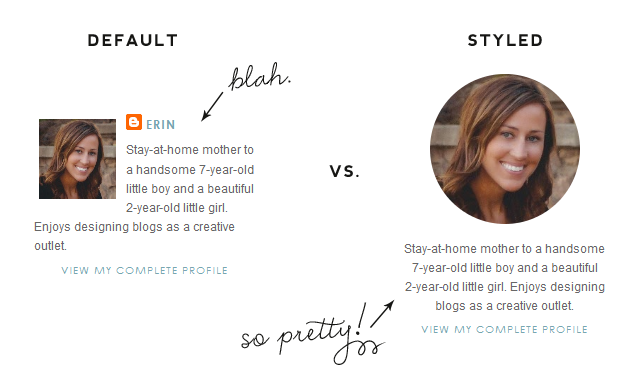
How to Configure the Profile Gadget in BloggerOur $15 Blogger templates are a great way to get a stylish blog look in less than a few minutes. One of the customizations included with our blog templates is a styled profile area. Styled means that we code the default Blogger profile gadget so it looks more custom and pretty.
defaultvsstyledWe’ve been getting a lot of questions lately from our $15 template clients about how to configure the about me gadget, so we thought we’d explain how to configure the profile gadget in a tutorial today.

STEP 1: ADD PROFILE GADGET

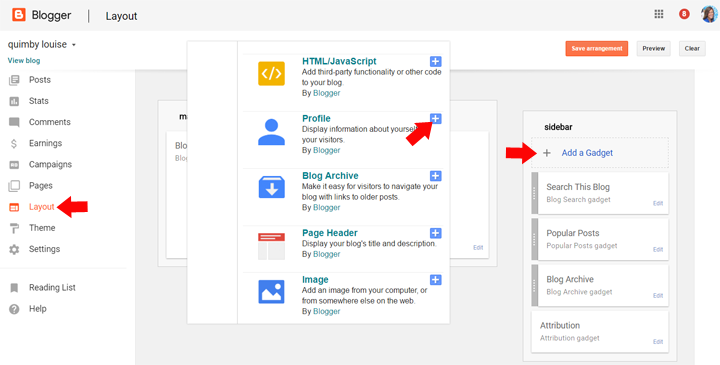
First, you need to add the profile gadget to your sidebar. You do this by going to Layout and then clicking  Add a Gadget. Then scroll down until you find the Profile gadget. Click the + to add.


STEP 2: MAKE SURE YOU ARE USING THE BLOGGER PROFILE

Second, you need to make sure your blog is not linking to your Google+ profile or the gadget will not work properly and your photo will be blurry (see bottom of this post if you’d prefer to use the Google+ profile and want to fix the blurriness). This gadget works best with the Blogger profile (if you are already using your Blogger profile you can skip this step). To switch your profile to the Blogger profile, go to Settings > User Settings > General > User Profile. Select the Blogger bullet.


STEP 3: ADD ABOUT PHOTO AND TEXT

To add your profile photo and bio info, click Edit. The page that opens will show an overview of your profile.
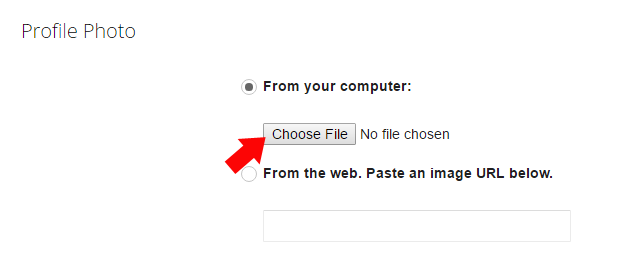
To change/add your profile photo, scroll down to the Profile Photo section. This will allow you to upload a photo from your computer or you can insert the url to your image if hosted somewhere on the web. If you are not currently using a photo, click the Choose File button. If you are currently using a photo and want to change it, click the Remove image button and then click the Choose Filebutton to find your new photo.
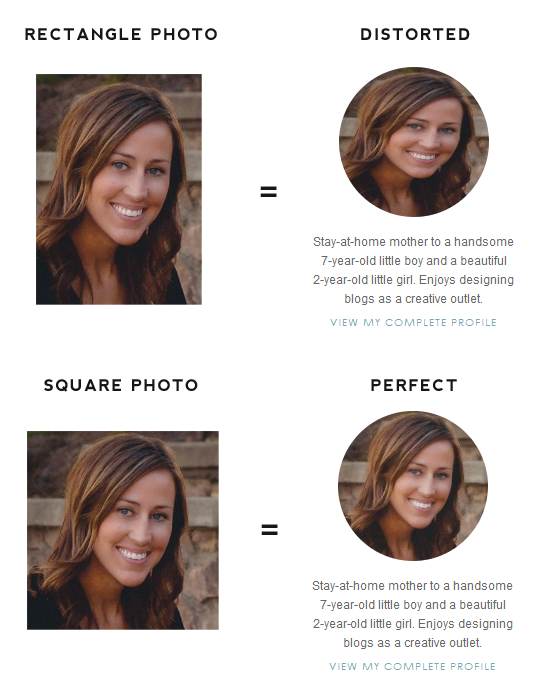
IMPORTANT: Make sure the image you upload has been cropped to a perfect square or it will appear distorted.
PHOTO-SIZE
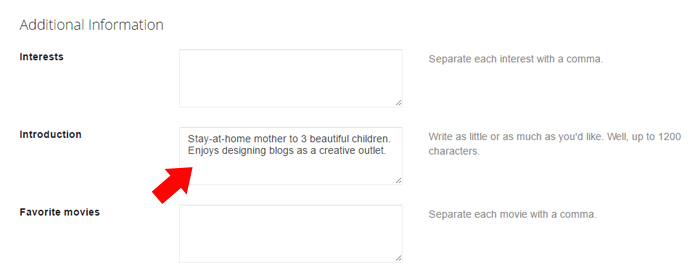
To add the text that will appear under your profile photo, scroll down to the Additional Information section and edit the Introduction area.
Save Settings button to save your settings. Then view your live blog to see your beautiful new styled profile area!

FIX FOR BLURRY PHOTOS IF YOU’VE FOLLOWED ALL OF THE ABOVE AND YOUR PHOTO IS STILL BLURRY

Blogger (as of 4/22/15) is now resizing all profile photos automatically to 80×80 pixels. It then blows the picture up and pixelates it. There is a fix. Go to TemplateEdit Html. Click your cursor anywhere in the code box and hit Ctrl/Command + F to open a search box. Search for this:
</body>
Now paste the following code directly BEFORE that closing  </body> tag:
<script type="text/javascript">
var img = document.getElementsByClassName("profile-img");
img[0].setAttribute("src", img[0].getAttribute("src").replace(/s\B\d{2,4}/,'s' + '256-c'));
</script>
Hit “Save template” and the blurriness should be fixed. If not, let us know!

FIX FOR BLURRY PHOTOS IF YOU PREFER TO USE GOOGLE + PROFILE

Go to Layout > Add a Gadget and add the HTML/Javascript gadget to your layout. Copy the below code in red and paste it into the gadget and click Save. Drag the gadget below all of your other sidebar gadgets and then click Save Arrangement to save your changes.
<script>
document.querySelector('.profile-img').src = document.querySelector('.profile-img').src.replace(//s[0-9]+/g,'="/s512");
</script>
Your profile image should now appear clear. This solution works in most cases but is not ideal. Feel free to leave comments below if you have any questions.

الأربعاء، 27 يونيو 2018

Blogger Basic Global Layout Data Tags

Blogger Basic Global Layout Data Tags

سيتم استخدام العلامات العالمية لبيانات التخطيط في أي مكان في شفرة قالب Blogger الخاص بك. هذه المقالة مفيدة لمطوري Blogger الذين يقومون بإنشاء

سيتم استخدام العلامات العالمية لبيانات التخطيط في أي مكان في شفرة قالب Blogger الخاص بك. هذه المقالة مفيدة لمطوّري Blogger الذين ينشئون نموذج Blogger.

قائمة علامات البيانات العالمية للتخطيط

عنوان المدونة


  <البيانات: blog.pageTitle /> 
ستعرض هذه العلامة عنوان المدونة الخاصة بك. يمكنك تغيير قيمة هذه العلامة عن طريق الوصول: Settings / Basic / clickتعديل الرابط في حقل العنوان ، اكتب العنوان الذي تريده وانقر فوق حفظ التغييرات .

اسم الصفحة


  <البيانات: blog.pageName /> 
ستعرض هذه العلامة عنوان الصفحة ، بشكل عام ، هو عنوان المشاركة أو عنوان الصفحة الذي كتبته عند النشر.

نوع الصفحة


  <البيانات: blog.pageType /> 
ستعرض هذه العلامة نوع الصفحة الحالية. هذه العلامة لديها القيم أدناه
  • index - تعني الصفحة الحالية هي الصفحة الرئيسية أو التسمية أو صفحة البحث أو كل صفحة المشاركات (بما في ذلك الصفحة الرئيسية وصفحات النشرات القديمة).
  • static_page - تعني أن الصفحة الحالية هي صفحة ثابتة
  • عنصر - يعني الصفحة الحالية هي وظيفة.
  • أرشفة - تعني الصفحة الحالية هي صفحة أرشفة الوقت
  • error_page - تعني أن الصفحة الحالية هي 404 صفحة.
* ملاحظات:
  • ستحتوي صفحة المعاينة على نوع الصفحة " عنصر " ولكن عنوان URL هو " homepageUrl " (البيانات: blog.url == data: blog.homepageUrl)
  • ستحتوي صفحة التصنيف على بيانات: blog.searchLabel == true
  • ستحتوي صفحة البحث على بيانات: blog.searchQuery == true
  • ستحتوي جميع صفحات المشاركات على بيانات: blog.title == data: blog.pageTitle أو data: blog.pageName == & quot؛ & quot؛
  • الصفحة الرئيسية المنشورة القديمة هي كل صفحة المنشورات ولكنها تحتوي على بيانات: blog.url! = data: blog.homepageUrl

وصف المدونة


  <البيانات: blog.metaDescription /> 
ستعرض هذه العلامة وصف مدونتك إذا كانت الصفحة الحالية هي الصفحة الرئيسية ، أو تعرض وصف المشاركة إذا كان نوعها static_page أو العنصر لتغيير وصف الصفحة الرئيسية ، قم بالوصول إلى تفضيلات الإعدادات / البحث . في قسم العلامات الوصفية، انقر على تعديل الرابط في حقل الوصف ، ثم حدد نعم في تمكين وصف البحث؟ اختيار. ثم أدخل وصف مدونتك وانقر على حفظ التغييرات. لإدخال الوصف لمشاركتك ، قبل نشر منشور ، ابحث في الجانب الأيسر ، وسترى خيار وصف البحث ، وانقر على إدخال المقتطف وإدخاله.

رابط المدونة


  <البيانات: blog.url /> 
ستعرض هذه العلامة عنوان URL الأساسي للصفحة الحالية. Canonical هو URI الحالي للصفحة بدون تمديد parامتers. مثال: https://sneeit.com ؟ id = 100 => عنوان URL الأساسي = https://sneeit.com

عنوان المنزل


  <البيانات: blog.homepageUrl /> 
ستعرض هذه العلامة عنوان URL الرئيسي لمدونتك.

ترميز المدونة


  <البيانات: blog.encoding /> 
ستعرض هذه العلامة الترميز الذي يستخدم في مدونتك ، ويشار إليه بـ "UTF-8". اتجاه اللغة

  <البيانات: blog.languageDirection /> 
ستعرض هذه العلامة إما "ltr" أو "rtl" للغتين من اليسار إلى اليمين ومن اليمين إلى اليسار ، على التوالي. ستغير قيمة العلامة هذه أساس اللغة التي أعددتها لمدونتك.

روابط الخلاصة


  <البيانات: blog.feedLinks /> 
هذه العلامة ليست سوى تأثير على رأس الصفحة (قبل العلامة </ head>). نتيجة هذا الرمز سوف تحب أدناه:

  <link rel = "alternate" type = "application / atom + xml" title = "Sneeit - Atom" href = "https://sneeit.com/feeds/posts/default" /> 
  <link rel = "alternate" type = "application / rss + xml" title = "عناصر Blogger - RSS" href = "https://sneeit.com/feeds/posts/default؟alt=rss" /> 
  <link rel = "service.post" type = "application / atom + xml" title = "عناصر Blogger - Atom" href = "https://www.blogger.com/feeds/5248366312679450270/posts/default" /> 
  <link rel = "EditURI" type = "application / rsd + xml" title = "RSD" href = "https://www.blogger.com/rsd.g؟blogID=5248366312679450270" /> 

استعمال

علامات البيانات العامة في عالم التخطيط عبارة عن رموز xml متاحة للاستخدام في كل مكان في شفرة نموذج Blogger. يمكنك استخدام علامة كمخرج مباشر إلى كود HTML:

  <البيانات: blog.pageTitle /> 
أو استخدامها في حالة مثل هذا الشرط

  <b: if cond = "data: blog.pageType == & quot؛ index & quot؛> Your code of code here </ b: if> 
أو استخدمه كأحد سمات عنصر HTML مع expr: قبل اسم السمة

  <body exrp: class = 'data: blog.pageType'> 
ملاحظة: ستعمل صفحة المعاينة بشكل متشابه مع عنوان URL للصفحة الرئيسية ولكنها تحتوي على نوع.

الأربعاء، 20 يونيو 2018

ما المعلومات التي يتضمنها ملف ads.txt؟

ما المعلومات التي يتضمنها ملف ads.txt؟

ضمّن سطر منفصل في الملف لكل بائع معتمد. يتطلب كل سطر في قائمة ads.txt للناشر ثلاث مجموعات من البيانات (بالإضافة إلى حقل رابع اختياري):
<Field #1>، <Field #2>، <Field #3>، <Field #4>
  • <Field #1>: اسم النطاق للنظام الإعلاني (مطلوب).
    اسم النطاق القانوني لنظام SSP، ونظام التبادل، ونظام تضمين العنوان، وما إلى ذلك من العناصر التي تتصل بها أنظمة عروض الأسعار. قد يمثل ذلك النطاق التشغيلي للنظام، إذا كان مختلفًا عن نطاق الشركة الرئيسي، لتسهيل عمليات البحث عن عناوين IP العكسية وWHOIS لترسيخ ملكية واضحة لنظام المفوِّض. وبشكل مثالي، ينشر نظام SSP أو نظام التبادل مستندًا يوضح اسم النطاق المطلوب استخدامه. 
    بالنسبة إلى حسابات ناشري Google، يكون اسم النطاق دائمًا google.com.
  • أقرأ أيضآ التصريح عن الجهة المخولة ببيع مستودعك باستخدام ads.txt وأهمية أنشاء ملف ads.txt td لبرنامج AdSense
  • <Field #2>: رقم تعريف حساب الناشر (مطلوب).
    المُعرّف المرتبط بحساب المورد أو البائع ضمن النظام الإعلاني في الحقل رقم 1. يجب أن يتضمن هذا الحقل نفس القيم المستخدمة في المعاملات (مثل طلبات عروض أسعار OpenRTB) في الحقل المحدّد من قبل نظام SSP/نظام التبادل. ويمثل ذلك عادة في OpenRTB حقل publisher.id. وبالنسبة إلى OpenDirect، يمثل ذلك عادة رقم تعريف المؤسسة للناشر. 
    بالنسبة إلى حسابات ناشري Google، استخدم الرقم التعريفي للناشر المعروض في كل حساب (على سبيل المثال، pub-0000000000000000). وللعثور على رقم التعريف هذا:
    ضمّن البادئة pub- والشفرة الرقمية المكونة من 16 رقمًا فقط في تصريحك. احذف البادئة المحددة للمنتج (على سبيل المثال، ca- أو ca-video-). إذا كنت تعمل على تحقيق الربح المادي من عدة حسابات في Ad Exchange و/أو AdSense، يلزمك تضمين سطر منفصل لكل حساب، مع شفرة pub- المقابلة له.
  • <Field #3>: نوع الحساب/العلاقة (مطلوب).
    تعداد نوع الحساب.
    • تشير قيمة 'DIRECT' إلى أن الناشر (مالك المحتوى) يتحكم بشكل مباشر في الحساب الموضح في الحقل رقم 2 في النظام المذكور في الحقل رقم 1. وهذا يعني عقد عمل مباشر بين الناشر والنظام الإعلاني.
      ينبغي على ناشري Google الذين يتحكمون بشكل مباشر في الحساب المُشار إليه في الحقل رقم 2 تحديد'DIRECT'.
    • تشير قيمة 'RESELLER' إلى أن الناشر خول جهة أخرى بالتحكم في الحساب المُشار إليه في الحقل رقم 2 وإعادة بيع مساحته الإعلانية عبر النظام الموضح في الحقل رقم 1. وقد تتم إضافة أنواع أخرى في المستقبل. يُرجى ملاحظة أنه ينبغي التعامل مع هذا الحقل على أنه غير حساس لحالة الأحرف عند تفسير البيانات.
      ينبغي على ناشري Google الذين لا يتحكمون بشكل مباشر في الحساب المُشار إليه في الحقل رقم 2 تحديد'RESELLER'. على سبيل المثال، ينبغي على حساب Ad Exchange الذي يستخدم إدارة شريك الشبكة تحديد'RESELLER' للمستودع الذي لا يديره الحساب بشكل مباشر.
  • <Field #4>: رقم تعريف مرجع التصديق (اختياري).
    رقم تعريف يحدّد بشكل فريد النظام الإعلاني ضمن مرجع التصديق (يُعيِّن رقم التعريف هذا الجهة المُدرجة في الحقل رقم 1). يمثل مرجع التصديق الحالي مجموعة المساءلة الموثوق فيها (العلامة)، وسيتم تضمين رقم تعريف العلامة هنا.
    بالنسبة إلى حسابات ناشري Google، يكون رقم تعريف العلامة هو f08c47fec0942fa0.

التصريح عن الجهة المخولة ببيع مستودعك باستخدام ads.txt وأهمية أنشاء ملف ads.txt td لبرنامج AdSense


التصريح عن الجهة المخولة ببيع مستودعك باستخدام ads.txt

البائعون الرقميون المعتمدون أو ads.txt هي إحدى مبادرات مكتب الإعلانات التفاعلية (IAB) التي تساعد على ضمان عدم بيع مستودع إعلاناتك الرقمي إلا من خلال البائعين (مثل AdSense) الذين حدّدتهم كبائعين معتمدين. يمنحك إنشاء ملفات ads.txt الخاصة مزيدًا من التحكم في الجهات التي يُسمح لها ببيع إعلانات على موقعك ويساعدك في منع عرض المستودع المزيف إلى المعلنين.
لست مضطرًا إلى استخدام ads.txt، ولكن ننصحك بذلك. يمكن أن يساعد ملف ads.txt المشترين في تحديد المستودع المزيف، كما يساعدك في الحصول على المزيد من المبالغ التي ينفقها المعلنون والتي كان من المحتمل، بخلاف ذلك، أن يتم إنفاقها على هذا المستودع المزيف.
أقرأ أيضآكيفية تمكين و إضافة ملف Ads.txt مخصص على بلوجر

إنشاء ملف ads.txt لبرنامج AdSense

إليك كيفية إنشاء ملف ads.txt للتصريح بشكل علني أن Google مخولة ببيع مستودع إعلاناتك:
  1. أنشئ ملفًا نصيًا (.txt).
  2. ضمّن السطر التالي:
    google.com, pub-0000000000000000, DIRECT, f08c47fec0942fa0
    مهم: تأكد من استبدال pub-0000000000000000 بـ الرقم التعريفي للناشر.
  3. استضف ads.txt على نطاقك الرئيسي (على سبيل المثال، https://example.com/ads.txt).
    يتم تعريف "النطاق الرئيسي"، هنا، على أنه مستوى واحد أقل من قائمة اللاحقة العامة، وهي الطريقة التي يتم تعريفه بها في مواصفات ads.txt لمكتب الإعلانات التفاعلية (IAB). على سبيل المثال، سيتم اعتبار "google.co.uk" نطاقًا رئيسيًا حيث أن "co.uk" مُدرج في قائمة اللاحقة العامة، ولكن "maps.google.co.uk" لن يتم اعتباره نطاقًا رئيسيًا.
وتوضح هذه الخطوات كيفية إنشاء ملف ads.txt لناشري Google AdSense. بالنسبة إلى أنظمة SSP/أنظمة التبادل الأخرى، انتقل إلى وثائقها المتعلقة بإنشاء ملف ads.txt أو اتصل بها.
-

تأكد من أن ملفات Ads.txt لموقعك يمكن الزحف إليها

بعد إعداد ملف ads.txt على نطاقك، سيتولى زاحف Google إجراء الخطوات التالية:
  • محاولة الزحف إلى الملف كل 24 ساعة.
  • تحليل محتويات الملف لتحديد أرقام تعريف البائعين المصرح لهم بتحقيق الربح المادي من مستودعك الإعلاني.
للتأكد من إمكانية الزحف إلى ملف ads.txt لموقعك، نوصيك بالعمل من خلال خطوات تحري الخلل وإصلاحه التالية.

تأكد من أن الملف غير متوفّر مؤقتًا

في حال لم يكن ملف ads.txt المعروض سابقًا متوفّرًا في عملية إعادة زحف تالية، سيتم إجراء ما يلي للإدخالات المعروضة سابقًا:
  • إزالتها نهائيًا في حال كانت الاستجابة عبارة عن خطأ 404 ظاهر (الصفحة غير موجودة أصلاً، أو حالة HTTP 404).
  • الاحتفاظ بها لمدة تصل إلى خمسة أيام في حال كانت الاستجابة عبارة عن خطأ soft 404 (صفحة فعلية تم إرجاعها لعنوان URL غير موجود أصلاً، أو حالة HTTP 200) أو خطأ متعلق بالخادم 500.

تأكد من أن الملف يمكن للوصول إليه من النطاق الجذر

تعتبر عمليات إعادة التوجيه من domain.com/ads.txt إلى www.domain.com/ads.txt شائعة إلى حدٍ كبير. وسيبدأ زحف Ads.txt في النطاق الجذر، ويحتاج النطاق الجذر إلى العودة من ملف ads.txt أو إعادة التوجيه إليه.
لن يتم الزحف إلى ملف ads.txt على www.domain.com/ads.txt إلا إذا أعاد domain.com/ads.txt التوجيه إليه.

تأكد من عدم منع الزحف عن طريق ملف robots.txt

قد يتم تجاهل ملف ads.txt لنطاق معين من قِبل برامج الزاحف في حال عدم سماح ملف robots.txt في أحد النطاقات بأيٍّ مما يلي:
  • الزحف إلى مسار عنوان URL الذي تم فيه نشر ملف ads.txt.
  • وكيل مستخدم الزاحف.
  • تأكد من إرجاع الملف برمز الحالة HTTP 200 OK

    بينما قد يرجع طلب ملف ads.txt محتويات الملف في نص الاستجابة، فإنه في حال كان رمز الحالة في رأس الاستجابة يشير إلى أنه لم يتم العثور على الملف (مثال، رمز الحالة 404):
    • سيتم تجاهل الاستجابة.
    • سيتم اعتبار الملف غير موجود.
    تأكد من أن الملف يحتوي على رمز حالة HTTP 200 OK.

    تأكد من عدم وجود أخطاء في التنسيق أو أحرف غير صالحة في الملف

    قد يكون من الصعب اكتشاف أخطاء التنسيق، مثل أحرف المسافات البيضاء غير الصالحة، ولكن يمكن أن يصعب تحليل ملف ads.txt بواسطة الزاحف، وبالتالي قد يؤدي ذلك إلى تجاهل أحد الملفات. تجنّب نسخ إدخالات ads.txt من محرر نص منسّق ولصقها، ونوصي باستخدام محرر نص عادي.

    اجعل ملف ads.txt قابلاً للوصول إليه عبر كلٍّ من HTTP وHTTPS

    يحاول زاحف Google الزحف إلى جميع ملفات ads.txt على كلٍّ من HTTP وHTTPS. ومع ذلك، تؤدي الاستجابة 404 (أو 40X) إلى الإزالة نهائيًا للإدخالات التي تم الزحف إليها سابقًا، حتى في حال تم الزحف إلى ملف ads.txt عبر HTTP. وبالتالي، في حال كان الزحف عبر HTTPS يرجع 404 (أو 40X):
    • ستتم الإزالة نهائيًا للإدخال الذي تم الزحف إليه سابقًا.
    يُرجى التأكد من أنه يمكن الوصول إلى ملف ads.txt عبر كلٍّ من HTTP وHTTPS.

الثلاثاء، 19 يونيو 2018

تمكين برتوكول HTTPS على مدونات بلوجر للنطاقات المخصصة

تمكين برتوكول HTTPS على مدونات بلوجر للنطاقات المخصصة   

اهلا ومرحبا بكم متابعينا, كما تحدثنا من قبل بتدوينة مخصصة لبروتوكول HTTPS على مدونات بلوجر بعنوان وأخيرا إعتماد بروتوكل HTTPS لمدونات بلوجر وناقشنا فيها مدى توفرها وتطبيقها على بلوجر واقتصارها حين إذن على المدونات المجانية. ولكننا ناقشنا بعدها ملاحظة شاهدناها بلوحة تحكم بلوجر بأنه يوجد طريقة توجه مدونتك الى رابط مقترن بـ HTTPS من لوحة التحكم ولكنه لا يعمل من خلال تدوينة بعنوان هل سيتم إعتماد بروتوكول https لمنصة بلوجر قريبا ؟

وها قد جاءت الفرصة لكل مدونة على نطاق مخصص على بلوجر بتمكين بروتوكول HTTPS عن طريق لوحة التحكم من خلال الخطوة الموضحة بالصورة بالأسفل.

هناك ثلاث مزايا أساسية لاستخدام HTTPS بدلاً من HTTP للدخول إلى مدونتك:

  1. يساعد على التأكد من أن يفتح الزائرون الموقع الإلكتروني الصحيح ولا يتم إعادة توجيهم إلى موقع إلكتروني ضار
  2. يساعد على كشف محاولات أي مهاجم لتغيير أي بيانات مرسلة من Blogger إلى الزائر.
  3. يضيف التدابير الأمنية اللازمة لزيادة صعوبة تمكن أشخاص آخرين من الاستماع إلى محادثات الزائرين أو تتبع أنشطتهم أو سرقة معلوماتهم. للمزيد

Popular Posts

احدث المواضيع

Translate

اعلن هنا

مواضيع الاسبوع

مواضيع الشهر


الاتصال